Warum TradingView nutzen?
TradingView ist eine Plattform, mit der Sie Charts öffnen, Zeiteinheiten wechseln, Level zeichnen, Indikatoren hinzufügen und Alerts erstellen können. Es ist eines der meistgenutzten Tools von Tradern, weil es einfach zu erlernen ist und direkt im Browser verfügbar ist.
Wenn Sie noch nie einen Chart geöffnet haben, versuchen Sie nicht, am ersten Tag alles zu verstehen. Beginnen Sie mit den Grundaktionen: ein Asset wählen, die Zeiteinheit ändern, zoomen, den Chart verschieben, einen Indikator hinzufügen und eine Zone einzeichnen.
Der empfohlene Tarif
Um komfortabel mit der Ya.puka-Methode zu arbeiten, empfehlen wir den Tarif Premium. Zum Zeitpunkt dieser Erstellung gibt TradingView an, dass Premium unter anderem bis zu 25 Indikatoren pro Chart, 400 Preisalarme und 400 technische Alarme ermöglicht. Am wichtigsten ist, dass dieser Tarif Alerts ohne Ablaufdatum bietet. Das bedeutet, dass Sie sie nicht alle X Tage neu programmieren müssen: Derselbe Alert kann aktiv bleiben und so oft wie nötig ausgelöst werden, bis Sie ihn deaktivieren.
Diese Grenzen sind wichtig, weil eine vollständige Analyse mehrere Werkzeuge erfordern kann: gleitende Durchschnitte, Vegas, Unterstützungs- und Widerstandszonen, Level, Alerts und eventuell eigene Markierungen. Sie können ihn hier erhalten: TradingView Premium.
Warum Alerts alles verändern
Ein Anfänger denkt oft, dass man den ganzen Tag vor dem Bildschirm bleiben muss. Das ist nicht das Ziel. Eine gute Methode besteht eher darin, seine Zonen vorzubereiten und TradingView Sie benachrichtigen zu lassen, wenn der Preis an eine wichtige Stelle kommt.
Zum Beispiel können Sie einen Alert auf einem Widerstand, einer Unterstützung, einer Retracement-Zone oder einem Level setzen, bei dem Sie einfach beobachten möchten, was passiert.
Alerts ohne Ablaufdatum sind wichtig, weil der Preis zu einer Zone zurückkehren, sich wieder entfernen und dann mehrere Tage oder sogar Wochen brauchen kann, bevor er erneut dorthin kommt. Ihre Alerts bleiben also dauerhaft aktiv, ohne dass Sie sie neu erstellen müssen. Sie müssen sie trotzdem organisieren: Löschen Sie diejenigen, die nicht mehr nützlich sind, benennen Sie sie klar und vermeiden Sie zu viele Alerts, wenn Sie nicht mehr wissen, warum sie existieren.
Erste einfache Einrichtung
Beginnen Sie mit einem sauberen Chart. Wählen Sie ein Asset, das Sie kennen, zum Beispiel BTC, ETH, einen Index oder eine Aktie. Oben im Chart wählen Sie die Zeiteinheit. Danach fügen Sie nur die notwendigen Werkzeuge hinzu.
Überladen Sie den Chart nicht. Ein unleserlicher Chart erschwert die Analyse. Ihr Ziel ist, den Preis, wichtige Zonen und Marktreaktionen klar zu sehen.
Schritt-für-Schritt-Tutorial: Orientierung in TradingView
Wenn Sie zum ersten Mal einen TradingView-Chart öffnen, kann die Oberfläche überladen wirken. In Wirklichkeit werden Sie hauptsächlich vier Bereiche nutzen: die Asset-Suche oben links, die Zeiteinheiten in der oberen Leiste, den Indikatoren-Button in der oberen Leiste und die Zeichenwerkzeuge in der vertikalen Leiste links.
1. Das zu analysierende Asset wählen

Um ein Asset zu wählen, klicken Sie auf den Namen oder das Symbol oben links im Chart. Danach können Sie den Namen des Assets eingeben, zum Beispiel Bitcoin, Ethereum, Nasdaq, S&P 500, Apple, Tesla, oder direkt einen Ticker wie BTCUSDT, ETHUSDT, NASDAQ, SPX, AAPL oder TSLA.
Es kann mehrere Ergebnisse für dasselbe Asset geben, weil ein Asset auf mehreren Märkten, Brokern oder Exchanges notiert sein kann. Bitcoin kann zum Beispiel als Spot, Perpetual Contract, gegen USDT, gegen USD, auf Binance, Coinbase, Kraken oder anderen Plattformen erscheinen. Wählen Sie zu Beginn eine einfache, liquide Version, die zu dem passt, was Sie verfolgen möchten. Wenn Sie klassisches Krypto-Bitcoin analysieren, ist ein Paar wie BTCUSDT auf einer großen Exchange oft besser lesbar als ein exotisches Produkt mit wenig Volumen.
Das Wichtigste ist Konsistenz. Wenn Sie Ihre Zonen auf BTCUSDT Binance vorbereiten, vermeiden Sie es, ohne Grund bei jeder Analyse die Quelle zu wechseln, da Dochte und manche Level von Markt zu Markt leicht variieren können.
2. Die Zeiteinheit ändern

Die Zeiteinheit befindet sich in der oberen Leiste, oft in der Nähe des Asset-Namens. Sie sehen Werte wie 5m, 15m, 1h, 4h, 1D, 1W, 1M… Jede Kerze stellt dann diese Dauer dar. Auf 1h steht eine Kerze für eine Stunde. Auf 1D steht eine Kerze für einen Tag.
Für eine saubere Analyse beginnen Sie immer mit einer großen Zeiteinheit. Schauen Sie zuerst auf 1M, dann 1W, dann 1D und schließlich 4h, um den allgemeinen Trend und die großen Zonen zu verstehen. Erst danach gehen Sie auf 1h, 15m oder 5m herunter, um mehr Präzision zu suchen. Viele Anfänger machen das Gegenteil: Sie beginnen zu tief, sehen zu viel Rauschen und verlieren sich in kleinen Bewegungen.
3. Einen Indikator hinzufügen

Um einen Indikator hinzuzufügen, klicken Sie in der oberen Leiste auf Indikatoren. Ein Suchfenster öffnet sich. Sie können dort den Namen des Indikators eingeben, den Sie hinzufügen möchten, zum Beispiel gleitender Durchschnitt, Volumen, RSI, Vegas, FVG, Unterstützung und Widerstand oder den Namen eines Skripts, auf das Sie Zugriff haben.
Fügen Sie am Anfang nur wenige Indikatoren hinzu. Ein Chart mit zu vielen Werkzeugen wirkt vollständiger, wird aber oft schwerer lesbar. In dieser Ausbildung empfehlen wir, nur die Indikatoren aus unserem TradingView-Toolkit hinzuzufügen. Sie wurden entwickelt, um alles abzudecken, was Sie brauchen, ohne sich zu verzetteln, und sind außerdem für Ya.puka-Analysen optimiert.
4. Die Zeichenwerkzeuge nutzen
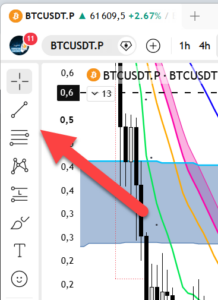
Die Zeichenwerkzeuge befinden sich in der vertikalen Leiste links im Chart. Dort finden Sie Trendlinien, horizontale Linien, Rechtecke, Pfeile, Texte, Fibonacci-Werkzeuge usw. Diese Werkzeuge dienen dazu, Dinge auf dem Chart einzuzeichnen.
Eine horizontale Linie kann eine Unterstützung oder einen Widerstand markieren. Ein Rechteck kann eine wichtige Zone umrahmen. Eine Trendline kann helfen, einen Trend zu visualisieren. Ein Fibonacci-Retracement kann helfen, eine mögliche Rücklaufzone des Preises zu erkennen. Das Ziel ist nicht, überall zu zeichnen, sondern Ihre Analyse klarer zu machen.
5. Einen Alert erstellen

Um einen Alert zu erstellen, können Sie das Alert-Symbol in TradingView verwenden oder mit der rechten Maustaste auf eine Zone im Chart klicken und die Option zum Erstellen eines Alerts wählen. Die Idee ist einfach: Sie bereiten Ihr Level im Voraus vor, und TradingView benachrichtigt Sie, wenn der Preis die Zone erreicht.
Wenn Sie in TradingView einen Alert erstellen, erscheinen mehrere Optionen. Für Anfänger ist es am einfachsten, eine saubere und leicht verständliche Konfiguration beizubehalten.
Bedingung
Das ist der Auslöser des Alerts. Zum Beispiel: Der Preis kreuzt ein Level, steigt über einen Widerstand, fällt unter eine Unterstützung oder berührt eine von Ihnen gezeichnete Linie. Beginnen Sie vor allem mit Alerts auf Preislevel oder horizontalen Linien.
Frequenz
Wählen Sie, ob der Alert nur einmal oder mehrfach ausgelöst werden soll. Um eine wichtige Zone zu überwachen, bevorzugen Sie einen Alert, der jedes Mal ausgelöst werden kann, wenn die Bedingung erfüllt ist. So werden Sie benachrichtigt, wenn der Preis mehrmals in dieselbe Zone zurückkehrt.
Ablauf
Wenn Ihr Tarif es erlaubt, wählen Sie einen Alert ohne Ablaufdatum. Das ist wichtig, weil der Preis mehrere Tage oder Wochen brauchen kann, bevor er zu einer Zone zurückkehrt. Ein Alert ohne Ablauf bleibt aktiv, bis Sie ihn stoppen.
Name des Alerts
Geben Sie ihm einen einfachen und präzisen Namen. Zum Beispiel: BTC Widerstand 4H, ETH tägliche Unterstützung oder Nasdaq Zone beobachten. Wenn Sie eine Benachrichtigung erhalten, sollten Sie sofort verstehen, warum sie existiert.
Nachricht
Fügen Sie eine kurze Notiz hinzu, die Sie daran erinnert, was zu tun ist, wenn der Alert ausgelöst wird. Zum Beispiel: Preisreaktion am Widerstand prüfen, nicht automatisch einsteigen. Ein Alert bedeutet nicht, dass Sie kaufen oder verkaufen sollen. Er sagt Ihnen nur: “Schau dir den Chart an”.
Benachrichtigungen
Aktivieren Sie die nützlichen Benachrichtigungen: mobile App, Pop-up oder E-Mail je nach Präferenz. Für Anfänger ist die mobile App oft am praktischsten, weil sie Benachrichtigungen ermöglicht, ohne vor dem Bildschirm zu bleiben.
Empfohlene einfache Konfiguration: Wählen Sie eine wichtige Zone, erstellen Sie einen Alert auf dieser Zone, verwenden Sie eine wiederholbare Frequenz, falls verfügbar, wählen Sie eine offene Ablaufzeit, benennen Sie den Alert klar und fügen Sie eine Nachricht hinzu, die den Kontext erinnert.
6. Den Chart speichern

Sobald Ihr Chart vorbereitet ist, gewöhnen Sie sich an, ihn zu speichern. In TradingView erfolgt das Speichern normalerweise über das Wolken-Symbol oder über das Menü für das Chart-Layout. Sie können auch die automatische Speicherung aktivieren, wenn Ihre Oberfläche dies anbietet. Das Ziel ist einfach: Ihre Zeichnungen, Indikatoren, Zeiteinheiten und Markierungen behalten, damit Sie sie später wiederfinden.
Das ist wichtig, weil eine Analyse über Zeit aufgebaut wird. Wenn Sie Unterstützungen, Widerstände, Alerts und wichtige Zonen einzeichnen, den Chart aber nicht speichern, riskieren Sie, Ihre Arbeit zu verlieren oder jede Sitzung neu beginnen zu müssen. Durch das Speichern können Sie zum gleichen Plan zurückkehren, sehen, ob der Preis Ihre Zonen respektiert hat, Fehler korrigieren und deutlich schneller Fortschritte machen.
Geben Sie Ihrem Layout oder Chart auch einen klaren Namen, zum Beispiel BTC Swing 4H, ETH Daily Tracking oder Nasdaq Hauptanalyse. Je besser Ihre Charts organisiert sind, desto leichter wird es, Szenarien zu vergleichen, ohne Assets, Zeiteinheiten oder alte Ideen zu vermischen.
7. Einfache Routine für jeden Chart
Folgen Sie vor jeder Analyse immer derselben Routine: Wählen Sie das Asset, betrachten Sie die große Zeiteinheit, erkennen Sie den allgemeinen Trend, markieren Sie offensichtliche Unterstützungen und Widerstände, gehen Sie auf eine kleinere Zeiteinheit, fügen Sie nur die notwendigen Indikatoren hinzu und setzen Sie dann Ihre Alerts. Diese Routine verhindert zufälliges Herumklicken.
Alles, was Sie in dieser Ausbildung lernen, kann danach auf jeden Chart und jedes Asset angewendet werden. Die Logik bleibt dieselbe: Kontext lesen, wichtige Zonen identifizieren, warten, bis der Preis diese Zonen erreicht, und dann die Reaktion beobachten.