
¿Por qué usar TradingView?
TradingView es una plataforma que permite abrir gráficos, cambiar de unidad de tiempo, trazar niveles, añadir indicadores y crear alertas. Es una de las herramientas más utilizadas por los traders porque es fácil de aprender y está disponible directamente en el navegador.
Si nunca has abierto un gráfico, no intentes entenderlo todo desde el primer día. Empieza por las acciones básicas: elegir un activo, cambiar la unidad de tiempo, hacer zoom, mover el gráfico, añadir un indicador y trazar una zona.
El plan recomendado
Para trabajar cómodamente con el método Ya.puka, el plan que recomendamos es el plan Premium. En el momento de esta redacción, TradingView indica que Premium permite, entre otras cosas, usar hasta 25 indicadores por gráfico, 400 alertas de precio y 400 alertas técnicas. Lo más importante es que este plan ofrece alertas sin vencimiento. Esto significa que no tendrás que reprogramarlas cada X días: una misma alerta puede permanecer activa y activarse tantas veces como sea necesario, hasta que decidas desactivarla.
Estos límites son importantes porque un análisis completo puede necesitar varias herramientas: medias móviles, Vegas, zonas de soporte y resistencia, niveles, alertas y eventualmente tus propias referencias. Puedes conseguirlo aquí: TradingView Premium.
Por qué las alertas lo cambian todo
Un principiante suele pensar que hay que quedarse delante de la pantalla todo el día. Ese no es el objetivo. Un buen método consiste más bien en preparar tus zonas y dejar que TradingView te avise cuando el precio llegue a un lugar importante.
Por ejemplo, puedes colocar una alerta en una resistencia, un soporte, una zona de retroceso o un nivel donde simplemente quieres observar qué ocurre.
Es importante tener alertas sin vencimiento, porque el precio puede volver a una zona, alejarse y tardar varios días, incluso varias semanas, antes de regresar de nuevo. Tus alertas permanecen activas de forma permanente, sin que tengas que recrearlas. También hay que organizarlas: elimina las que ya no sirven, renómbralas claramente y evita conservar demasiadas si ya no sabes por qué existen.
Primera configuración simple
Empieza abriendo un gráfico limpio. Elige un activo que conozcas, por ejemplo BTC, ETH, un índice o una acción. En la parte superior del gráfico, elige la unidad de tiempo. Después añade solo las herramientas necesarias.
No sobrecargues el gráfico. Un gráfico ilegible dificulta el análisis. Tu objetivo es ver claramente el precio, las zonas importantes y las reacciones del mercado.
Tutorial paso a paso: orientarse en TradingView
Cuando abres un gráfico de TradingView por primera vez, la interfaz puede parecer cargada. En realidad, usarás sobre todo cuatro zonas: la búsqueda de activo arriba a la izquierda, las unidades de tiempo en la barra superior, el botón de indicadores en la barra superior y las herramientas de dibujo en la barra vertical izquierda.
1. Elegir el activo a analizar

Para elegir un activo, haz clic en el nombre o símbolo que aparece arriba a la izquierda del gráfico. Luego puedes escribir el nombre del activo, por ejemplo Bitcoin, Ethereum, Nasdaq, S&P 500, Apple, Tesla, o directamente un ticker como BTCUSDT, ETHUSDT, NASDAQ, SPX, AAPL o TSLA.
Puede haber varios resultados para el mismo activo porque un activo puede cotizar en varios mercados, brokers o exchanges. Por ejemplo, Bitcoin puede aparecer en versión spot, contrato perpetuo, contra USDT, contra USD, en Binance, Coinbase, Kraken u otras plataformas. Para empezar, elige una versión simple, líquida y coherente con lo que quieres seguir. Si analizas el Bitcoin cripto clásico, una pareja como BTCUSDT en un exchange importante suele ser más legible que un producto exótico poco negociado.
Lo más importante es ser constante. Si preparas tus zonas en BTCUSDT Binance, evita cambiar de fuente en cada análisis sin razón, porque las mechas y algunos niveles pueden variar ligeramente de un mercado a otro.
2. Cambiar la unidad de tiempo

La unidad de tiempo se encuentra en la barra superior, a menudo cerca del nombre del activo. Verás valores como 5m, 15m, 1h, 4h, 1D, 1W, 1M… Cada vela representa entonces esa duración. En 1h, una vela representa una hora. En 1D, una vela representa un día.
Para un análisis limpio, empieza siempre por una unidad de tiempo grande. Mira primero 1M, luego 1W, después 1D y finalmente 4h para comprender la tendencia general y las grandes zonas. Solo después baja a 1h, 15m o 5m para buscar más precisión. Muchos principiantes hacen lo contrario: empiezan demasiado abajo, ven demasiado ruido y se pierden en pequeños movimientos.
3. Añadir un indicador

Para añadir un indicador, haz clic en el botón Indicadores de la barra superior. Se abre una ventana de búsqueda. Puedes escribir el nombre del indicador que quieres añadir, por ejemplo media móvil, volumen, RSI, Vegas, FVG, soporte y resistencia, o el nombre de un script al que tengas acceso.
Añade pocos indicadores al principio. Un gráfico con demasiadas herramientas da la impresión de ser más completo, pero a menudo se vuelve más difícil de leer. En esta formación, recomendamos añadir únicamente los indicadores disponibles en nuestro kit TradingView. Fueron pensados para cubrir todo lo que necesitas sin dispersarte, y también están optimizados para los análisis Ya.puka.
4. Usar las herramientas de dibujo
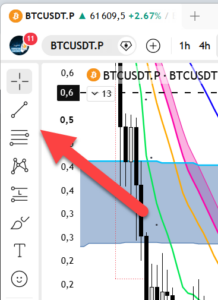
Las herramientas de dibujo están en la barra vertical izquierda del gráfico. Ahí encontrarás líneas de tendencia, líneas horizontales, rectángulos, flechas, textos, herramientas de Fibonacci, etc. Estas herramientas sirven para trazar cosas en el gráfico.
Una línea horizontal puede marcar un soporte o una resistencia. Un rectángulo puede rodear una zona importante. Una trendline puede ayudar a visualizar una tendencia. Un retroceso de Fibonacci puede ayudar a detectar una posible zona de retorno del precio. El objetivo no es dibujar por todas partes, sino hacer que tu análisis sea más claro.
5. Crear una alerta

Para crear una alerta, puedes usar el icono de alerta en TradingView o hacer clic derecho sobre una zona del gráfico y elegir la opción de creación de alerta. La idea es simple: preparas tu nivel con antelación y TradingView te avisa cuando el precio llega a la zona.
Cuando creas una alerta en TradingView, aparecen varias opciones. Para un principiante, lo más simple es mantener una configuración limpia y fácil de entender.
Condición
Es lo que activa la alerta. Por ejemplo: el precio cruza un nivel, pasa por encima de una resistencia, baja por debajo de un soporte o toca una línea que has trazado. Para empezar, usa sobre todo alertas sobre un nivel de precio o una línea horizontal.
Frecuencia
Elige si la alerta debe activarse una sola vez o varias veces. Para vigilar una zona importante, prioriza una alerta que pueda activarse cada vez que se cumpla la condición. Esto permite recibir un aviso si el precio vuelve varias veces a la misma zona.
Vencimiento
Si tu plan lo permite, elige una alerta sin vencimiento. Es importante porque el precio puede tardar varios días o varias semanas antes de volver a una zona. Una alerta sin vencimiento permanece activa hasta que decidas detenerla.
Nombre de la alerta
Dale un nombre simple y preciso. Por ejemplo: BTC resistencia 4H, ETH soporte diario o Nasdaq zona a vigilar. Si recibes una notificación, debes entender de inmediato por qué existe.
Mensaje
Añade una nota corta para recordar qué hacer cuando se active la alerta. Por ejemplo: Observar reacción del precio en resistencia, no entrar automáticamente. Una alerta no significa que debas comprar o vender. Solo sirve para decirte: “ven a mirar el gráfico”.
Notificaciones
Activa las notificaciones útiles: aplicación móvil, pop-up o correo según tu preferencia. Para un principiante, la aplicación móvil suele ser la más práctica, porque permite recibir avisos sin quedarse delante de la pantalla.
Configuración simple recomendada: elige una zona importante, crea una alerta en esa zona, usa una frecuencia repetible si está disponible, selecciona una expiración abierta, nombra claramente la alerta y añade un mensaje que recuerde el contexto.
6. Guardar tu gráfico

Una vez preparado tu gráfico, toma el hábito de guardarlo. En TradingView, el guardado se hace generalmente con el icono de nube o desde el menú de diseño del gráfico. También puedes activar el guardado automático si tu interfaz lo permite. El objetivo es simple: conservar tus trazados, indicadores, unidades de tiempo y referencias para encontrarlos más tarde.
Es importante porque un análisis se construye con el tiempo. Si trazas tus soportes, resistencias, alertas y zonas importantes, pero no guardas el gráfico, puedes perder tu trabajo o tener que reiniciar el análisis en cada sesión. Al guardar, puedes volver al mismo plan, ver si el precio respetó tus zonas, corregir tus errores y progresar mucho más rápido.
Pon también un nombre claro a tu diseño o gráfico, por ejemplo BTC swing 4H, seguimiento ETH diario o análisis principal Nasdaq. Cuanto más organizados estén tus gráficos, más fácil será comparar escenarios sin mezclar activos, unidades de tiempo o ideas antiguas.
7. Rutina simple para cada gráfico
Antes de cada análisis, sigue siempre la misma rutina: elige el activo, mira la unidad de tiempo grande, identifica la tendencia general, marca los soportes y resistencias evidentes, baja a una unidad de tiempo más pequeña, añade solo los indicadores necesarios y coloca tus alertas. Esta rutina evita hacer clic por todas partes al azar.
Todo lo que aprenderás en esta formación podrá aplicarse luego a cualquier gráfico y a cualquier activo. La lógica sigue siendo la misma: leer el contexto, identificar las zonas importantes, esperar a que el precio llegue a esas zonas y observar la reacción.